

Создание морфинга
- Выделите векторную фигуру. Для текста или Boolean-группы сначала примените Flatten.
- Установите указатель на начало морфинга.
- В **Properties ** откройте Morph shape.
- В **Morph target ** выберите другую векторную фигуру, **Circle ** или Square. Можно выбрать две фигуры и поменять роли кнопкой обмена.
- Задайте **Duration ** и выберите Morph.
- Воспроизведите анимацию.
Подготовка совместимых фигур
Контур — непрерывный путь. У фигуры может быть несколько контуров, например внешняя граница и отверстие.- Число контуров у обеих фигур должно совпадать.
- Сопоставляйте открытые контуры с открытыми, замкнутые — с замкнутыми.
- Каждый контур должен содержать 2–512 точек. Количество точек может различаться: Libre добавляет их для морфинга.
- Разблокируйте исходную фигуру и родительские группы. В начале их масштаб должен быть ненулевым; см. Нулевой масштаб.
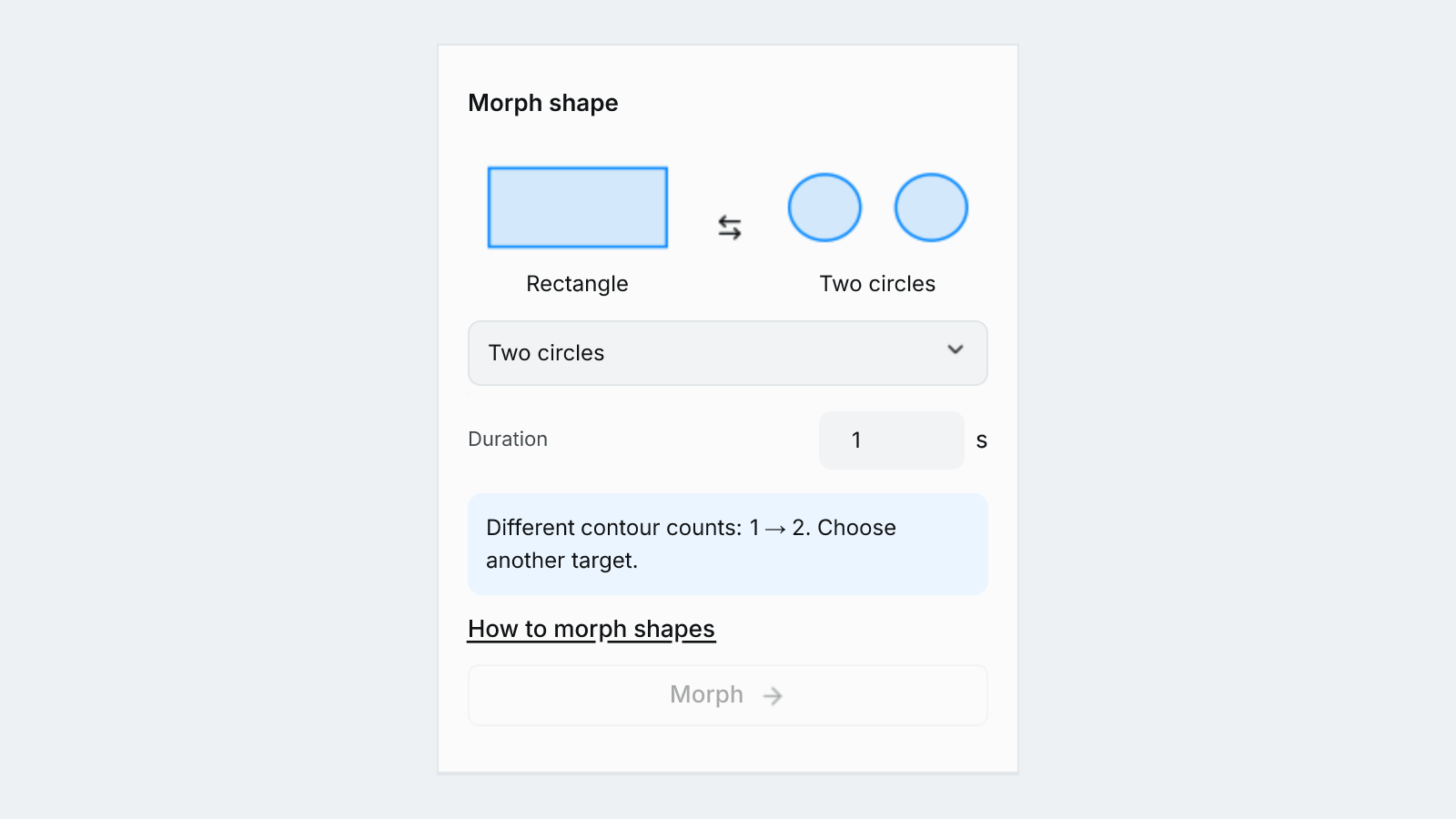
Разное число контуров блокирует Morph: выберите совместимую цель.