

Criar um morph
- Selecione a forma vetorial a ser animada. Para texto ou grupo booleano, use Flatten primeiro.
- Mova o indicador de reprodução para o início da transformação.
- Em **Properties , abra ** Morph shape.
- Escolha **Morph target **: outra forma vetorial, ** Circle ou ** Square. Você também pode selecionar duas formas e usar o botão de troca para inverter suas funções.
- Defina **Duration ** e escolha Morph.
- Reproduza a animação.
Prepare formas compatíveis
Um contorno é um caminho contínuo. Uma forma pode ter vários contornos, como uma borda externa e um furo.- Use o mesmo número de contornos em ambas as formas.
- Combine contornos abertos com contornos abertos e contornos fechados com contornos fechados.
- Mantenha cada contorno dentro dos 2–512 pontos. A contagem de pontos pode ser diferente; Libre adiciona pontos para a transformação.
- Desbloqueie a origem e seus grupos pais. A sua escala deve ser diferente de zero no início; consulte Escala zero.
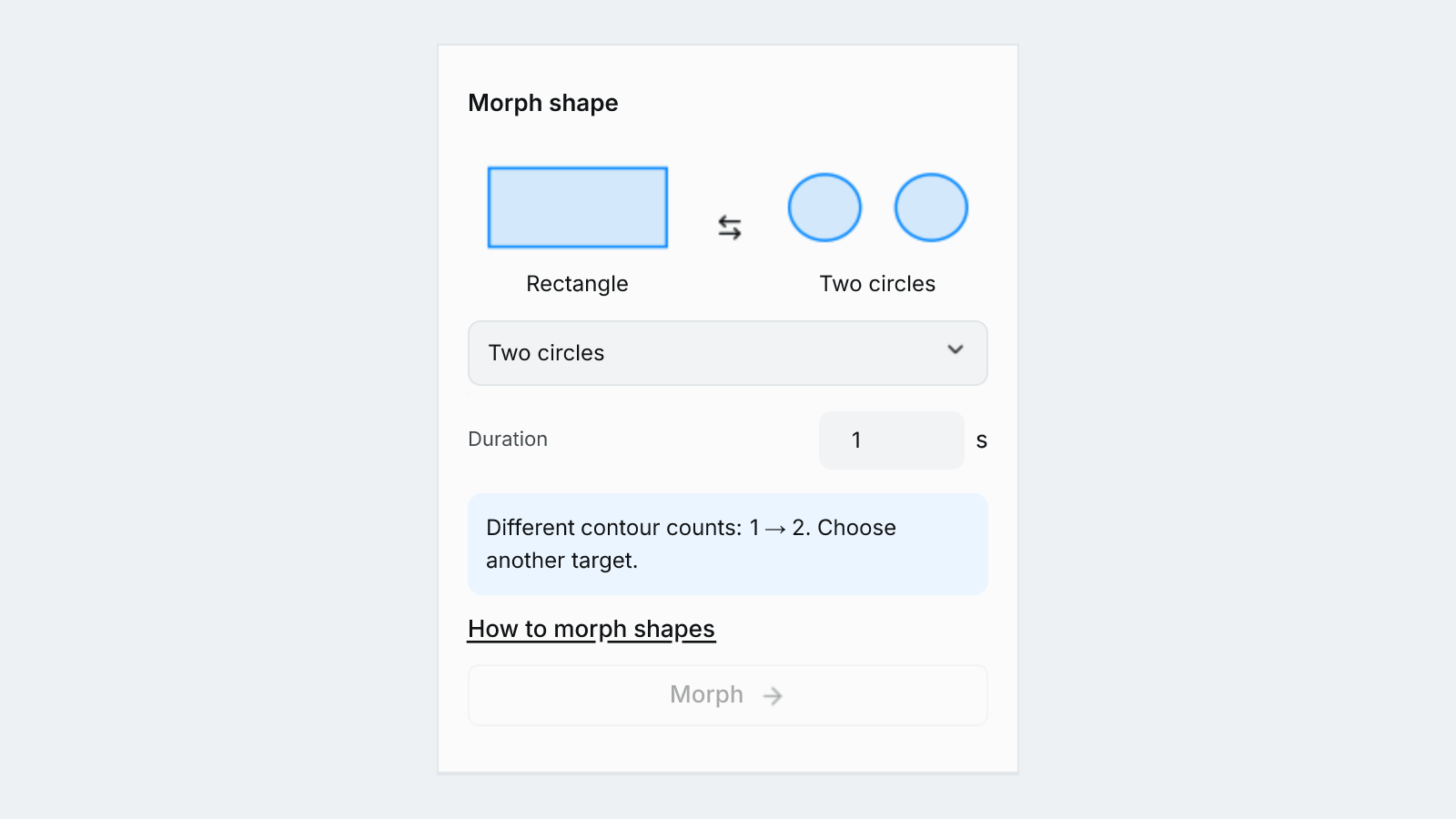
Diferentes contagens de contorno bloqueiam Morph; escolha um alvo compatível.