

Ajouter et modifier du texte
- Choisissez Text (
T) et cliquez sur le canevas. - Sélectionnez le calque de texte et modifiez **Text ** dans Properties.
- Choisissez Font family, puis ajustez la taille, la hauteur des lignes, l’espacement des lettres et l’alignement.
Charger une police
Choisissez une police dans **Font family ** ou utilisez Load a font… pour ouvrir un fichier.ttf, .otf ou .woff. Les polices en ligne nécessitent une connexion lors de leur premier chargement.
Le texte importé peut afficher ses caractères enregistrés sans police chargée. Pour saisir de nouveaux caractères, chargez la police correspondante. Si un caractère manque dans cette police, essayez une autre police.
Si le catalogue de polices ou une police ne parvient pas à se charger, vérifiez votre connexion et réessayez, ou utilisez Load a font…. Si une police locale est rejetée, essayez un autre fichier de police.
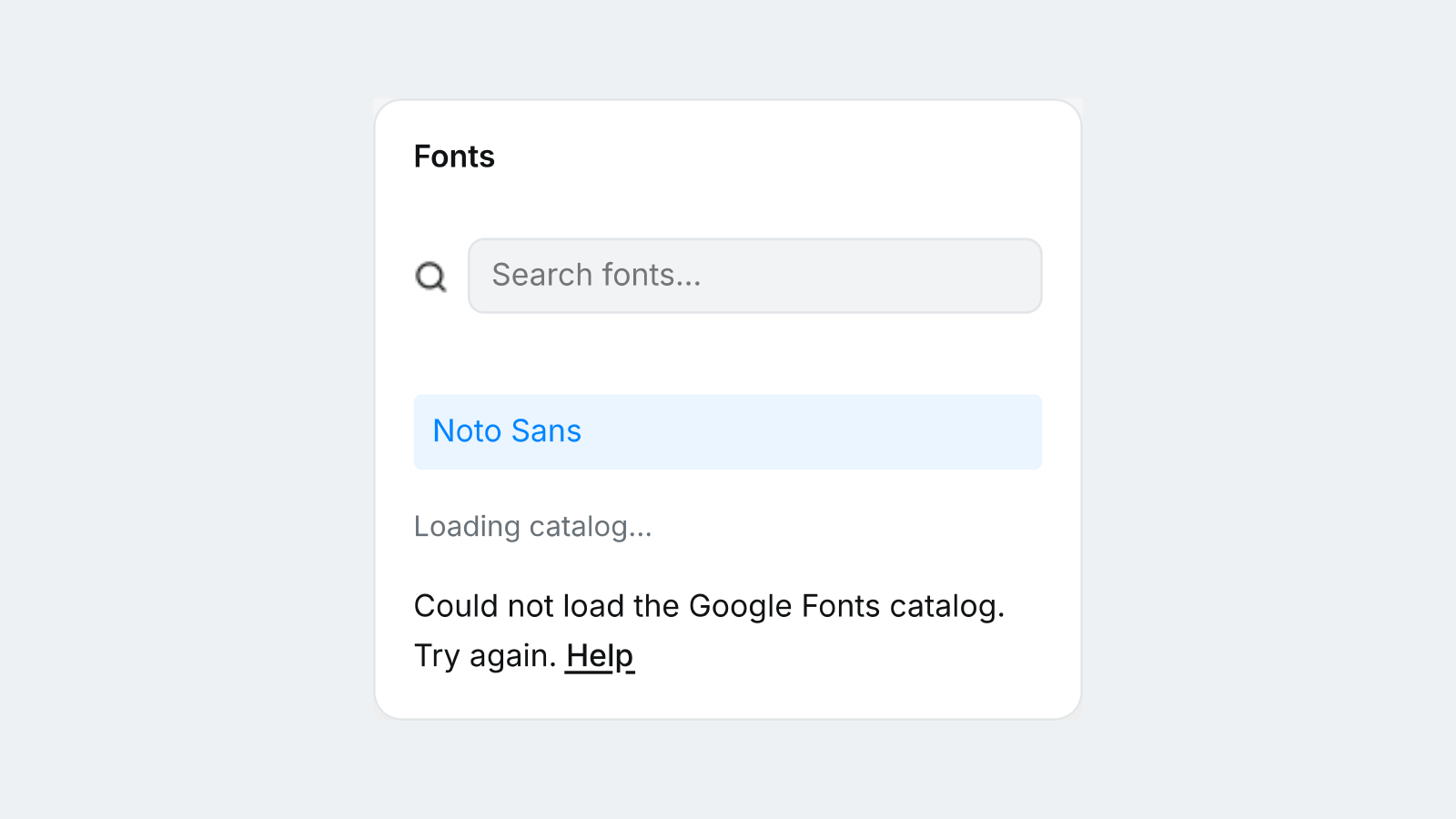
Exemple : le catalogue de polices ne peut pas se charger.